安装与进度
艾泽拉斯幸存者 Steam Deck 与手柄:按键、死区和启动设置
原版已经有手柄设置。Steam Deck 的安装方法则来自玩家报告,需要和亲自验证的菜单按键分开看。
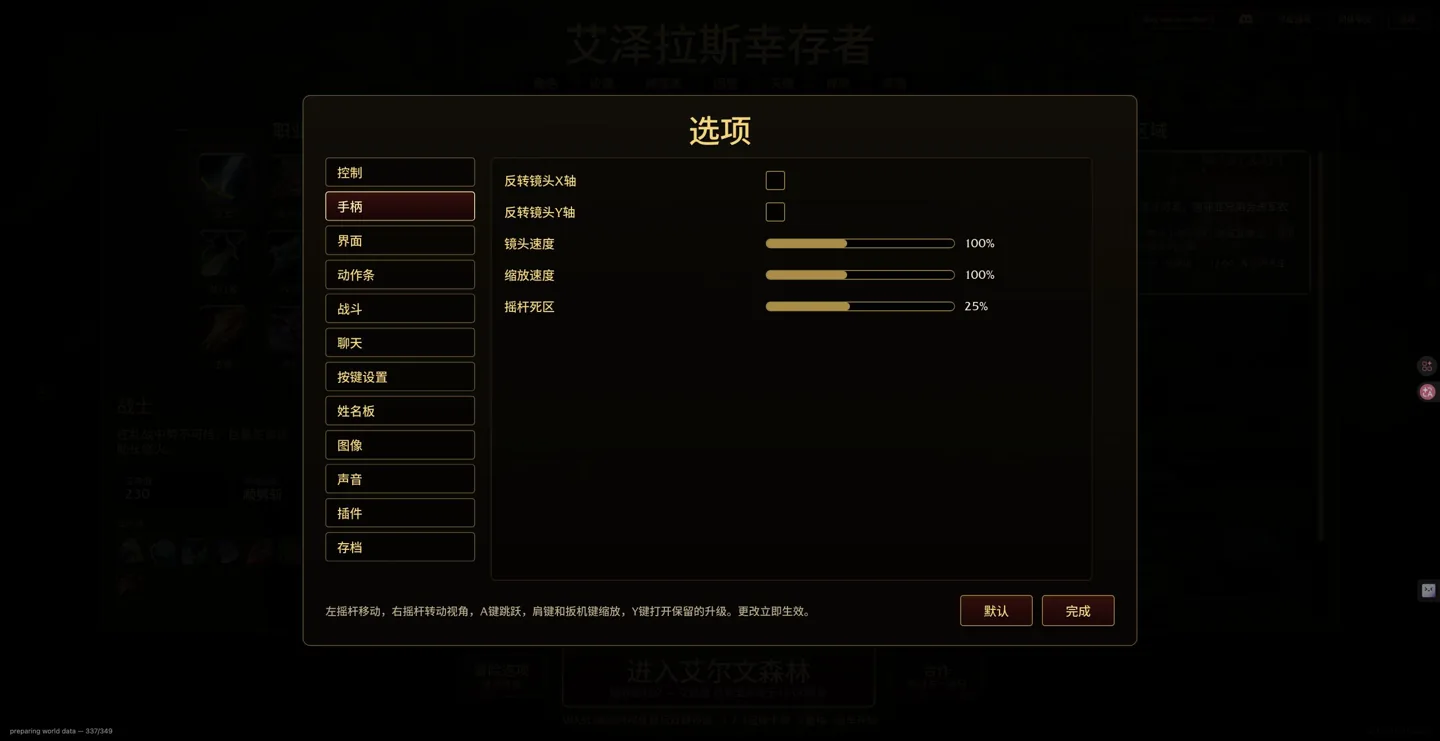
原版手柄按键
| 按键 | 菜单列出的作用 |
|---|---|
| Left stick | 移动 |
| Right stick | 旋转视角 |
| A | 跳跃 |
| Shoulders / triggers | 缩放 |
| Y | 打开保留的升级 |
死区、视角与缩放
菜单有镜头 X/Y 轴反转、镜头速度、缩放速度和摇杆死区,修改立即生效。本次浏览器显示速度 100%、缩放 100%、死区 25%;这些只是观察到的设置,不是所有设备的最佳参数。出现不碰摇杆也移动的情况,可以逐步调高死区,再检查小幅移动是否仍然好用。
Steam Deck 安装:玩家 mo7233 的方法
下列步骤是社区报告,不是本站实体设备实测,也不表示 Valve 已认证。
- 进入 Desktop Mode,下载并完整解压作者提供的 Windows 包,保留 EXE 与 Data 同目录。
- Steam → Games → Add a Non-Steam Game → Browse,选择 AzerothSurvivors.exe。
- Properties 中把 Start In 指向 EXE 所在文件夹。
- 在 Compatibility 中选择 Proton Experimental。
- 该玩家首次启动崩溃后,用下面的启动选项解决;只有遇到相同情形时再按原帖排查。
- 回到 Gaming Mode,从非 Steam 游戏中打开。
WGPU_BACKEND=vulkan %command%不加入原帖后来删除的 PROTON_LOG=1,以免每次启动生成大量日志。
兼容性和常见误解
原版菜单核查:2026 年 10 月 25 日,v0.115.0(6d1c4473)。菜单记录和社区经验分别标注;没有把其他重制版、魔兽插件或旧版录像当作当前原版规则。
菜单能证明有原生手柄选项,不能证明所有型号都兼容。本站未实测实体手柄、Steam Deck 帧率、电池、暂停恢复或 Linux 原生包,也不猜测菜单未列出的选卡按键。
FAQ
Steam Deck 启动失败必须改哪些选项?
不是统一要求。这是 mo7233 在首次崩溃后的解决经验,先确认完整解压和起始目录,再参考原帖。
来源与适用范围
独立攻略站,与 Aethus 或暴雪娱乐没有关联。